
2026年9月版 Youtube LIVE ワンマン配信
久しぶりに YouTube LIVE のワンマン配信を行うにあたり、2023年春に書いた自分の手順を見直しました。機材は当時のまま(ATEM Mini Pro ISO/Wireless GO II/RØDECaster Duo/有線 LAN)。変わったのは YouTube 側の設定だけですが、当日のブラウザ操作がほぼゼロになりましたので書き残しておきます。
当日の操作は ATEM の ON AIR だけ
「自動スタートを有効にする」をオンにしておけば、ATEM から映像が届いた時点で YouTube 側の配信も始まります。2023年版でやっていた「ダッシュボード → エンコーダ配信 → ライブ配信を開始」は、まるごと不要です。
注意は設定場所。これらは配信作成ウィザード(詳細/カスタマイズ/公開設定)の中にはありません。「完了」を押したあとに開くライブ管理画面の「ストリームの設定」にあります。エンコーダ配信のときだけ表示されます。
「ストリームの設定」はここを見る
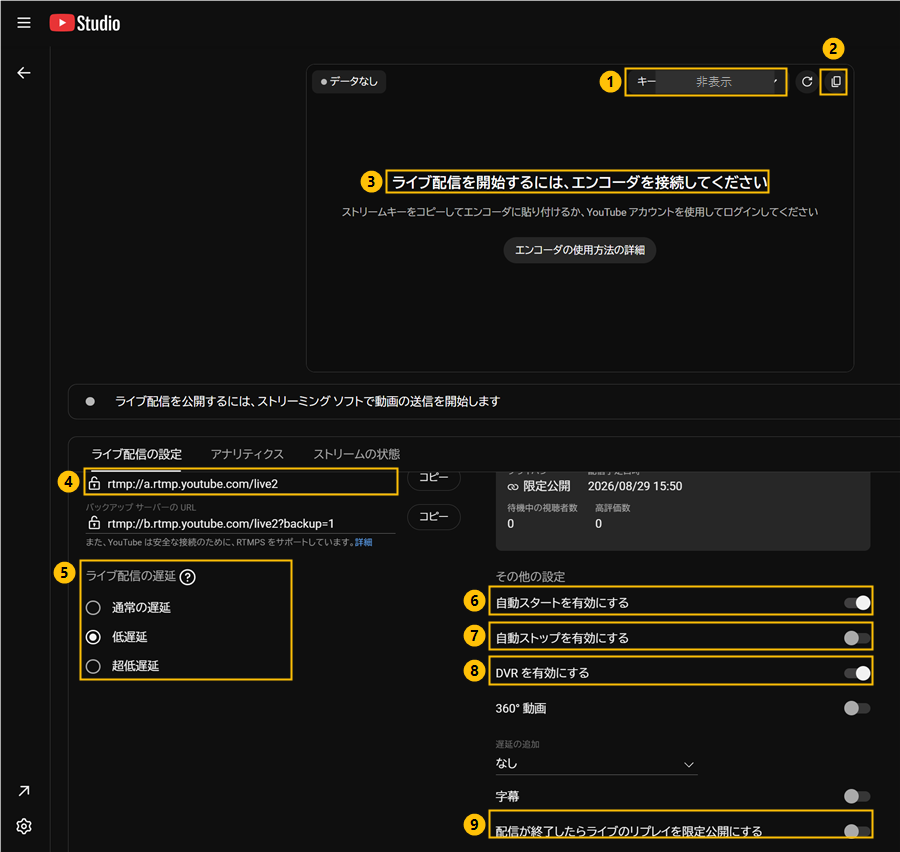
- ストリームキー(画像では伏せてあります)。ATEM に貼るのはこれ。デフォルトのままで構いません
- コピーボタン。ブラウザ幅が狭いとライブチャットのパネルに隠れます
- 「エンコーダを接続してください」。ATEM がまだ送出していないだけで、異常ではありません
- ストリーム URL。ATEM には入力しません。出力タブでプラットフォームに「YouTube」を選べば自動で決まります
- ライブ配信の遅延 → 低遅延。既定の「通常の遅延」だと1分近く遅れます
- 自動スタート → オン
- 自動ストップ → オフ。回線が一瞬切れても、同じ URL のまま復帰できます
- DVR。視聴者の一時停止・巻き戻しを許すかどうか。好みで
- リプレイを限定公開。限定公開で配信するなら、オン・オフどちらでも結果は同じです
視聴 URL は右上の「共有」アイコンから
ライブ管理画面の右上です。「動画リンク」欄のコピーアイコンで取れます。予約の段階から取得でき、配信前・配信中・アーカイブまで同じ URL なので、配り直す必要はありません。
「コンテンツ」-「ライブ配信」からも取れますが、縦3点はカーソルを重ねないと現れません。2023年版に「配信タイトル脇の縦3点」と書いたのは、この説明が抜けていました。
当日と終了
- ATEM の ISO 収録を開始(ON AIR とセットで押す習慣に)
- ON AIR。これで YouTube 側も配信開始
- プレ画面を流しつつ、ライブ管理画面で映像と音声を確認
- 終了はブラウザ側が先。「ライブ配信を終了」→ そのあと ATEM を OFF、ISO 収録も停止
開始のきっかけは予定時刻ではなく、ATEM からの送出です。時刻が来ても勝手には始まりませんし、逆に前倒しで ON AIR を押せばその時点で始まります。本番15分前からプレ画面を流す運用は、これを利用しています。自動ストップをオフにしているので、ATEM を先に切っても配信は終わりません。
アーカイブは12時間未満なら必ず生成されます(残さない設定はありません)。ローカル録画があるので消したい、という場合は「コンテンツ」-「ライブ配信」で非公開に。ATEM の収録ファイルを再生確認するまでは削除しないこと。REC の押し忘れや SSD の容量切れはあり得るので、非公開のまま残しておけば今度は YouTube 側が保険になります。
ハマりどころ
- カウンターは回っているのに、配信画面はオフラインのまま。これが今回いちばんの収穫でした。原因はデフォルトのストリームキーがチャンネルに1本しかないこと。過去に作った予約配信も同じキーを共有するため、データがそちらに流れ込みます。私の場合、「管理」タブに残っていた2024年10月の予約配信が受け取っていました。その配信専用のキーを作って ATEM に貼り替えれば解決します。使わない予約配信は消し、ダッシュボード(今すぐ配信)は開かないこと。2023年版に書いた「ストリームキーが重複しています」の正体はこれでした
- ライブチャットは「編集」-「カスタマイズ」-「チャット」。配信中でも切り替えられます。ワンマンなら見る余裕もないのでオフが無難。「チャットのリプレイ」は既定オンです
- サムネイルはウィザードの1画面目。あとから「編集」で差し替えられます(配信中も可)
- 前日に機材側を。ISO 収録用 SSD の空き、RØDECaster Duo のゲインは低め、FX30 のマイク入力は最小、モニターは ATEM の HDMI OUT。会場では有線 LAN の上りを実測しておくと安心です
2023年版では当日にブラウザ側で6回ほどクリックしていましたが、これで ATEM の ON AIR だけになりました。進行も兼ねるワンマン配信では、この差がかなり効きます。
以上です。2023年版では当日にブラウザ側で6回ほどクリックしていましたが、この方法なら ATEM の ON AIR を押すだけ。ワンマンで進行も兼ねるときは、この差がかなり効きます。
お疲れさまでした。
